쪽지
쪽지실명인증
이메일인증
 합의된 가격으로재능 구매하기
재능거래 실시간 만족후기
hsh1**

와.... 정말 감사합니다. 자소서가 완성도가 정말 높아졌습니다.
mytaekwon**
도져히 안되어 포기했던 오류인데 이렇게 짧은 시간에 해결해주고 진심으로 감사드립니다. 오늘 하루 덕...
wndus70**
매우 꼼꼼히 잘 고쳐주셔서 만족합니당!! 다음에 다시 또 부탁드릴일 생기면 또 신청할게요!!^^...
paiche**
촉박한 일정에 너무 잘 해주셨습니다. 피드백도 좋으시고 경험이 많으신 티가 나네요. 앞으로도 계속 이...
eunju52**
원하는 시간보다 빠르게 처리 해주셔서 감사합니다. 평가가 좋아서 믿고 맡겼는데 역시나 좋네요!! 감사...
 -
-
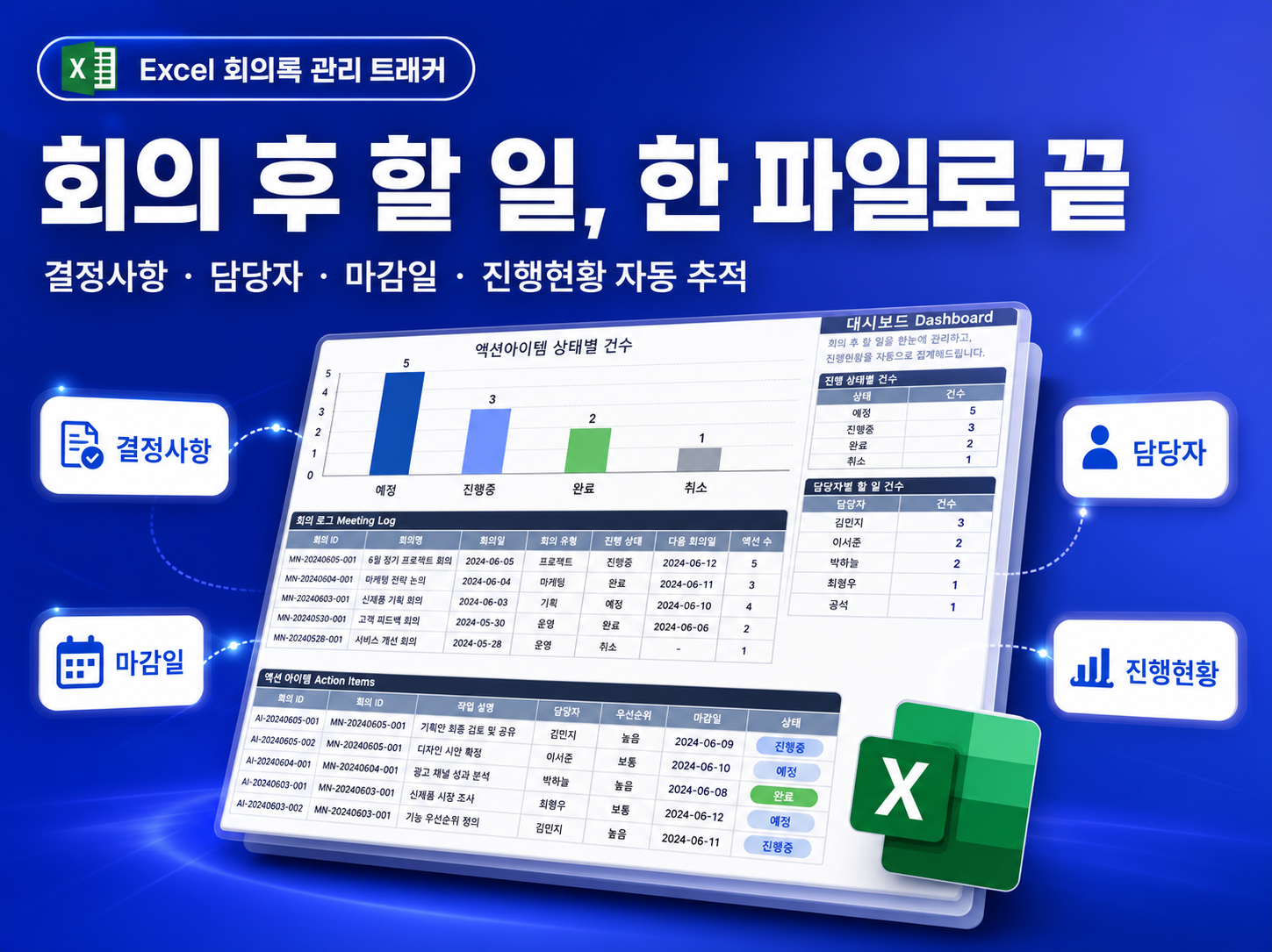
# 회의록 관리 트래커 — 사용 설명서
> 파일명 : 회의록.xlsm
> 버전 : v1.0
> 형식 : Excel 매크로 포함 파일 (.xlsm) — VBA 버튼 기능 탑재
---
1. 이 파일의 핵심 개념
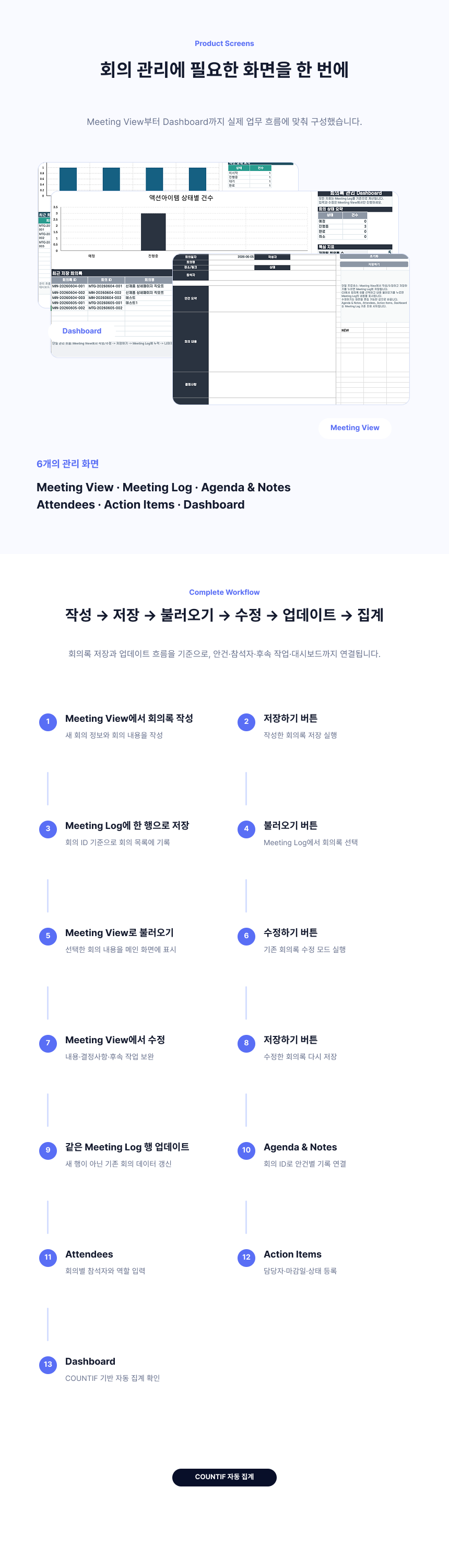
이 파일은 단일 프로세스 구조로 설계되어 있습니다.
모든 입력과 수정은 **Meeting View 하나에서만** 이루어집니다.
나머지 시트(Meeting Log, Agenda & Notes, Attendees, Action Items, Dashboard)는
Meeting Log에 저장된 데이터를 자동으로 읽어오는 '조회 전용' 시트입니다.
> 회의록 시트를 직접 건드릴 필요가 없습니다.
> Meeting View에서 작성 → 저장하기 버튼 클릭, 이것이 전부입니다.
---
2. 전체 프로세스 흐름
```
[1] Meeting View에서 회의 내용 작성
↓
[2] 저장하기 버튼 클릭
↓
[3] Meeting Log에 신규 행으로 자동 저장
(회의록 ID 자동 발급 / 저장 일시 자동 기록)
↓
[4] 나머지 시트가 Meeting Log를 기준으로 자동 조회
- Agenda & Notes : 안건·회의내용·결정사항 조회
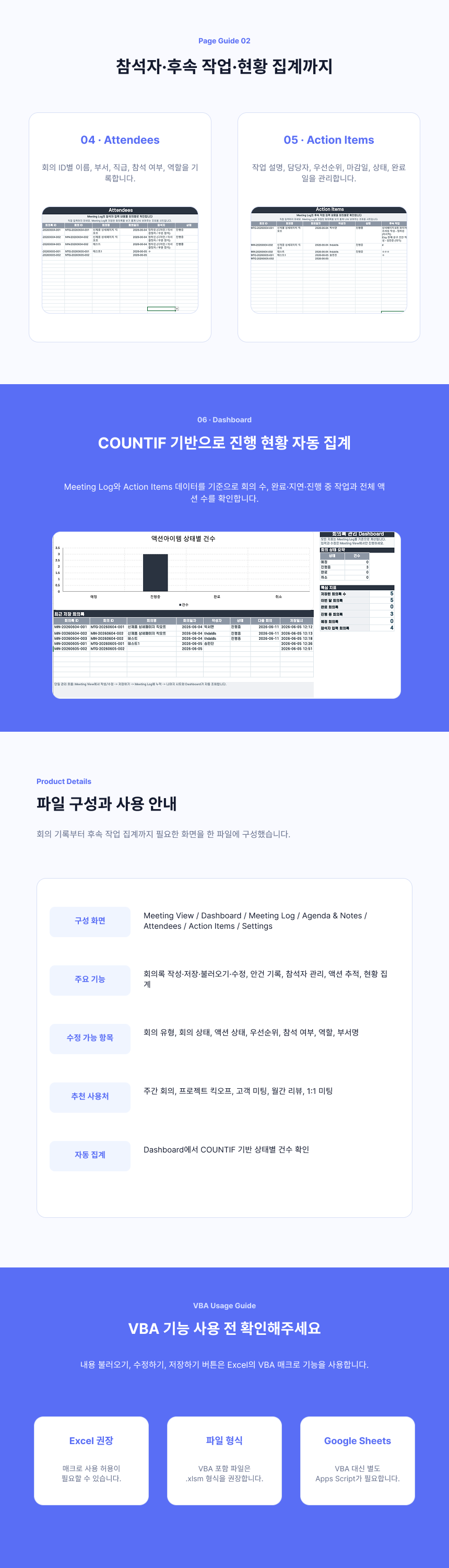
- Attendees : 참석자 현황 조회
- Action Items : 후속 작업 조회
- Dashboard : 전체 현황 수치 자동 집계
```
---
3. 시트별 역할과 사용 방법
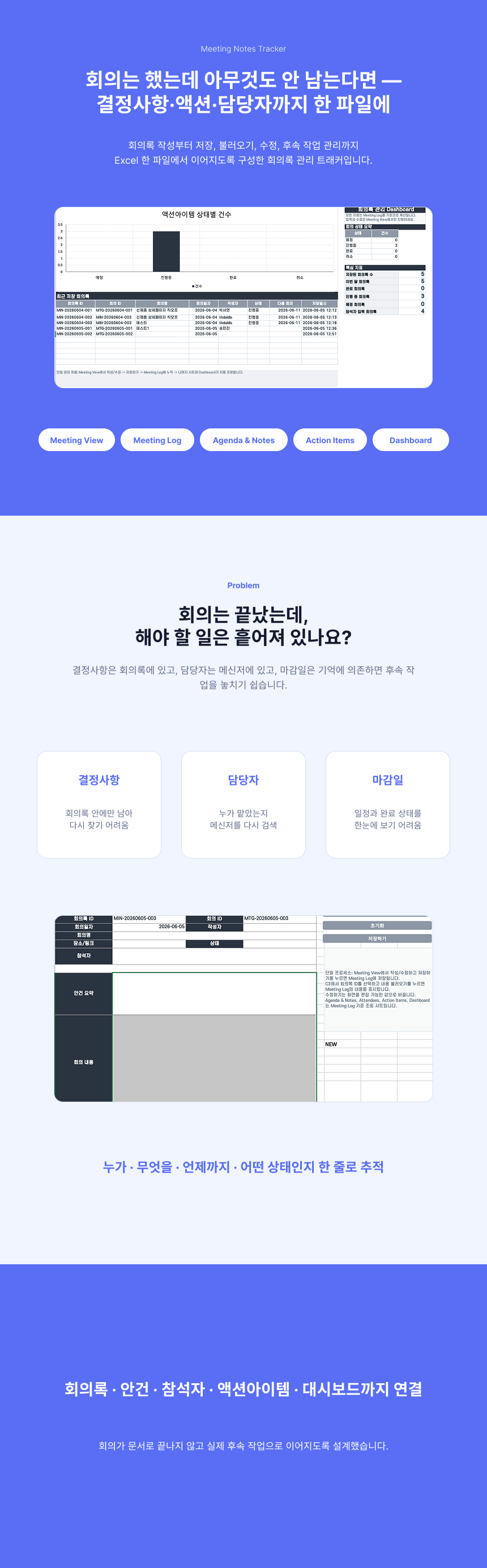
### ✍️ Meeting View — 유일한 입력 창구
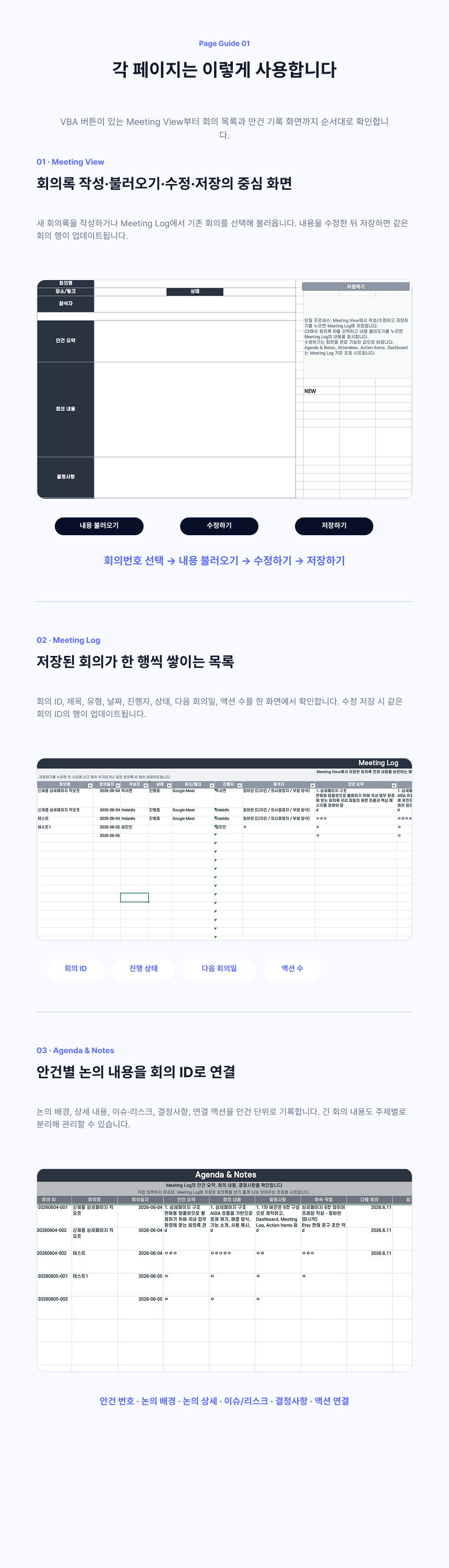
모든 회의록 작성과 수정은 이 시트에서만 진행합니다.
[화면 구성]
| 항목 | 설명 |
|------|------|
| 회의록 ID | VBA가 날짜 기반으로 자동 발급 (예: `MIN-20260605-001`) |
| 회의 ID | 프로젝트·팀 단위 회의 ID 직접 입력 (예: `MTG-20260605-001`) |
| 회의일자 | 날짜 입력 |
| 작성자 | 회의록 작성자 이름 |
| 회의명 | 회의 제목 |
| 장소/링크 | 회의실명 또는 Zoom, Google Meet 링크 |
| 상태 | 진행중 / 완료 / 예정 / 취소 |
| 참석자 | 이름, 부서, 역할, 참석 여부 자유 입력 |
| 안건 요약 | 회의에서 다룬 안건 목록 요약 |
| 회의 내용 | 실제 논의된 내용 상세 기록 |
| 결정사항 | 이 회의에서 확정된 내용 |
| 후속 작업 | 담당자별 액션아이템 메모 |
| 다음 회의 | 후속 회의 예정일 |
| 참고 링크 | 관련 문서·자료 링크 |
[버튼 3개 (VBA 매크로)]
| 버튼 | 동작 |
|------|------|
|
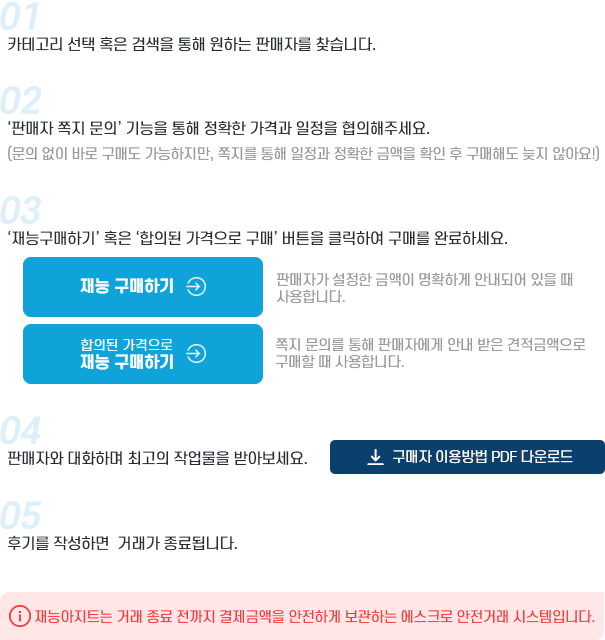
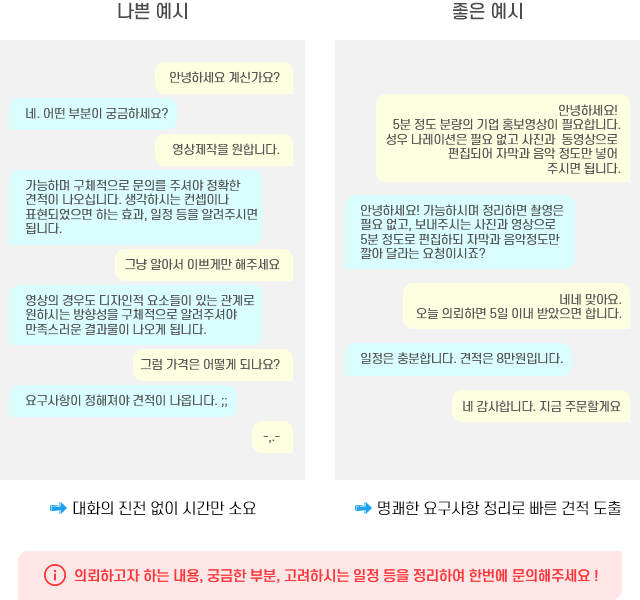
 구매 전 판매자
  주문 후 1:1 거래창에서
  의뢰된 작업이 완료되면
  배송된 작업에 구매자가







㈜에스앤에스모바일
Copyrightsⓒ ㈜에스앤에스모바일. All rights reserved.


재능아지트((주)에스앤에스모바일)은 통신판매중개자이며, 판매의 당사자가 아닙니다. 상품, 상품정보, 거래에 관한 의무와 책임은 판매회원에게 있습니다.
재능아지트의 사전 서면 동의 없이 재능아지트 사이트의 일체의 정보, 컨텐츠 및 UI 등을 상업적 목적으로 전재, 전송, 스크래핑 등 무단 사용할 수 없습니다.